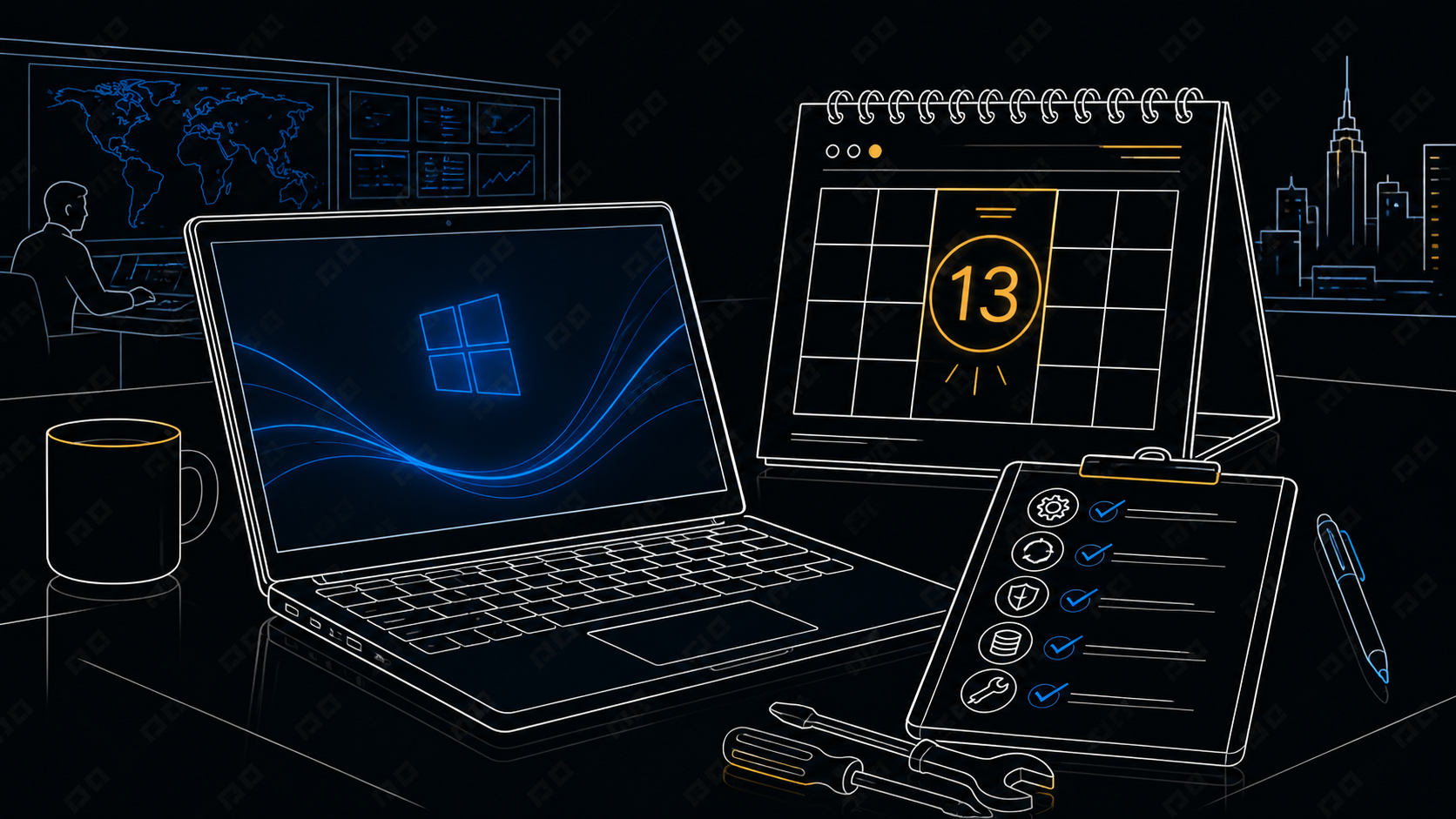
PC Windows 11 Home dan Pro yang masih memakai versi 24H2 berhenti menerima pembaruan keamanan pada 13 Oktober 2026. Tanggal itu lebih berguna daripada imbauan umum untuk selalu memperbarui Windows. Tim kecil punya tenggat yang jelas untuk memetakan perangkat, memeriksa ketersediaan Windows 11 25H2, lalu menghindari kejutan ketika sebuah laptop meminta pembaruan di tengah pekerjaan penting.
Halaman kesehatan rilis Microsoft membedakan edisi dengan tegas. Tenggat ini berlaku untuk Windows 11 24H2 edisi Home, Pro, Pro Education, dan Pro for Workstations. Enterprise, Education, serta IoT Enterprise memiliki jadwal dukungan lain. Karena itu, mulai dari edisi dan versi Windows yang benar-benar terpasang, bukan dari tahun pembelian laptop atau asumsi bahwa semua perangkat Windows 11 mempunyai masa pakai sama.
🗓️ Tanggal yang perlu masuk kalender
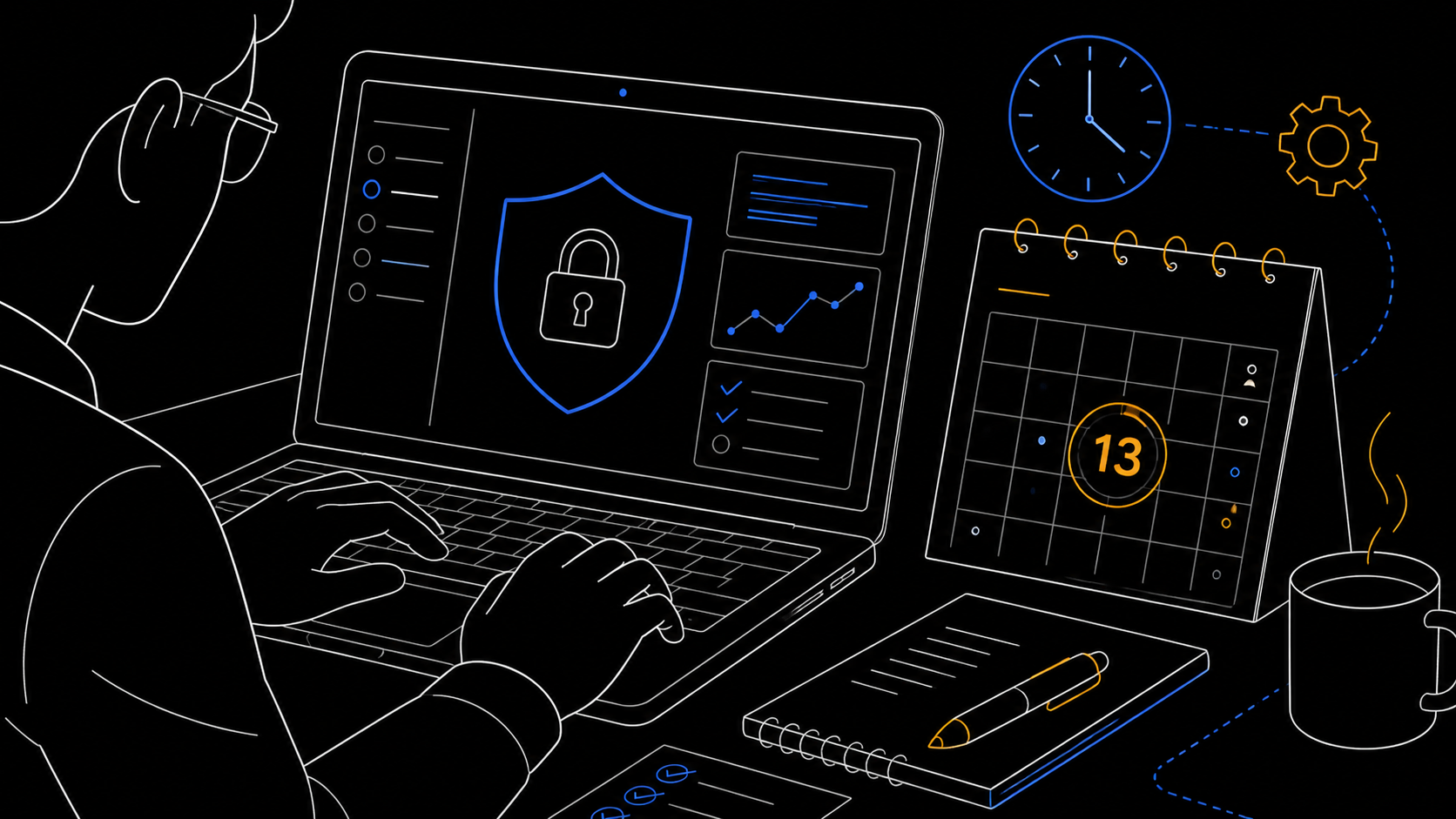
Microsoft mencatat 13 Oktober 2026 sebagai akhir pembaruan Windows 11 24H2 untuk edisi Home dan Pro. Setelah tanggal tersebut, edisi itu tidak lagi memperoleh pembaruan keamanan bulanan, dukungan teknis, pembaruan zona waktu, atau perbaikan masalah yang sudah diketahui. Komputer tidak otomatis mati. Peramban, aplikasi kantor, dan perangkat lunak bisnis masih mungkin terbuka. Perubahannya lebih sunyi: perbaikan baru untuk versi Windows tersebut berhenti datang.
Itu penting karena perangkat bisa tampak baik-baik saja sambil menjalankan sistem operasi yang tidak lagi dipelihara. Studio web biasanya menganggap jendela patch server sebagai kebiasaan rutin. Laptop kerja patut mendapat disiplin serupa. Di dalamnya ada kata sandi, sesi masuk, faktur, berkas pelanggan, kode sumber, profil peramban, dan akses ke panel administrasi situs. Satu endpoint tanpa patch dapat menjadi jalur termudah menuju banyak akun lain.
Microsoft menyatakan perangkat Windows 11 24H2 Home dan Pro yang memenuhi syarat dan tidak dikelola organisasi akan menerima pembaruan 25H2 secara otomatis. Namun, otomatis bukan berarti datang pada waktu yang cocok bagi tim. Pembaruan dapat muncul ketika ruang penyimpanan tipis, akun belum dicadangkan, VPN sudah terhapus, atau aplikasi penting belum diuji. Upgrade yang direncanakan hampir selalu lebih tenang daripada upgrade yang dipaksakan keadaan.
🔎 Mulai dari inventaris, bukan tombol instal
Sebelum meminta orang memperbarui perangkat, buat inventaris ringkas. Pada tiap komputer, buka Settings, pilih System, lalu About, dan catat spesifikasi Windows: edisi, versi, serta OS build. Perintah winver juga memberi pemeriksaan versi cepat. Letakkan hasilnya bersama penanggung jawab perangkat, fungsi kerjanya, dan status pengelolaannya.
Ini bukan administrasi kosong. Versi 24H2 muncul pada beberapa edisi dengan masa dukungan berbeda. Laptop Home pribadi milik desainer, laptop Pro milik pendiri, dan notebook Enterprise yang dikelola TI tidak bisa diberi tenggat sama hanya karena semuanya bertuliskan Windows 11. Inventaris juga membantu menemukan perangkat yang lama tidak tersambung ke jaringan dan melewatkan pembaruan rutin.
Gunakan sedikitnya enam kolom:
- Nama perangkat dan orang yang bertanggung jawab.
- Edisi, versi, dan nomor build Windows.
- Status perangkat: pribadi, dikelola bisnis, atau dipakai bersama.
- Ruang kosong serta tanggal cadangan terakhir yang berhasil.
- Perangkat lunak dan periferal yang penting bagi pekerjaan.
- Tanggal upgrade yang direncanakan dan nama pemeriksa setelahnya.
Simpan daftar di tempat yang dapat diakses saat ada gangguan, misalnya sistem aset, spreadsheet terbatas, atau catatan aman pada pengelola kata sandi. Jangan menaruh kata sandi, kunci pemulihan, atau data pelanggan pada dokumen proyek biasa.
🧭 Pilih jalur yang didukung dengan sengaja
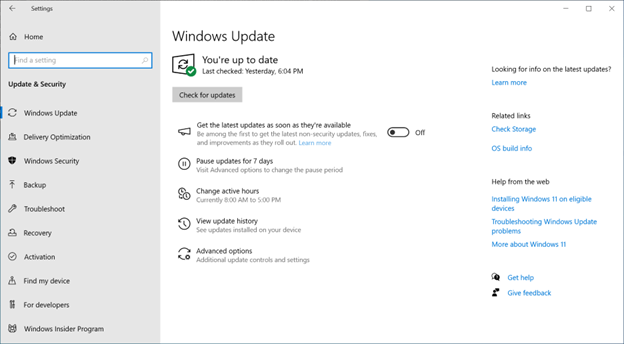
Bagi kebanyakan mesin Home dan Pro yang memenuhi syarat, jalur praktisnya adalah Windows 11 versi 25H2. Halaman informasi rilis Microsoft menyebut 25H2 sebagai rilis Windows 11 yang tersedia secara umum dan mencantumkan masa layanannya. Jalur upgrade seharusnya muncul di Settings > Windows Update. Pilih Check for updates, lalu baca opsi yang disediakan untuk perangkat itu. Jangan mengunduh pemasang dari cermin tidak resmi hanya karena hasil pencarian menjanjikan proses lebih cepat.
Tawaran pembaruan merupakan tanda bahwa Microsoft menilai perangkat itu siap untuk jalur tersebut. Jika tawaran tidak muncul, berhenti dan cari sebabnya sebelum memaksa upgrade. Kemungkinannya beragam: kelayakan perangkat keras, perlindungan kompatibilitas, ruang penyimpanan kurang, kebijakan pengelolaan, pembaruan lama yang belum tuntas, atau peluncuran bertahap. Setiap sebab memerlukan penanganan berbeda.
Untuk tim yang memakai Windows Update for Business, Intune, atau platform lain, gunakan proses penyebaran yang telah disetujui organisasi. Perangkat terkelola bisa punya kebijakan penundaan, cincin pembaruan fitur, atau kontrol keamanan yang tidak boleh dilewati dari layar Settings. Menangani endpoint terkelola seperti laptop pribadi dapat menciptakan masalah dukungan bagi seluruh tim.
Windows 11 26H1 juga tercatat sebagai rilis saat ini oleh Microsoft, tetapi bukan berarti menjadi tujuan yang tepat bagi semua perangkat. Pilih versi yang telah diuji dan disetujui organisasi. Kebutuhan mendesaknya adalah memindahkan perangkat kerja Home dan Pro dari 24H2 ke versi yang masih didukung sebelum 13 Oktober, bukan mengejar label terbaru tanpa rencana kompatibilitas.
💾 Lindungi pekerjaan sebelum sistem berubah
Upgrade sistem operasi adalah perawatan normal, tetapi perawatan normal bisa mengungkap masalah lama: drive yang mulai gagal, kunci pemulihan BitLocker yang tidak diketahui, ruang disk penuh, login cloud yang kedaluwarsa, atau berkas lokal yang tidak pernah disalin. Jadikan cadangan dan kesiapan pemulihan bagian dari pekerjaan update, bukan tambahan opsional.
Pastikan berkas kerja sudah tersinkron ke layanan yang semestinya dan dapat dibuka dari perangkat lain. Untuk folder proyek lokal, buat cadangan terpisah sesuai kebijakan retensi bisnis. Pastikan pemilik dapat masuk ke akun yang mengelola enkripsi disk dan pemulihan. Bila BitLocker digunakan, kunci pemulihan harus tersimpan pada akun atau sistem manajemen yang disetujui, bukan hanya pada komputer yang akan diubah.
Periksa pula ruang kosong. Pembaruan fitur membutuhkan ruang untuk berkas unduhan, instalasi sementara, dan materi rollback. Menghapus unduhan lama mungkin membantu, tetapi jangan mengorbankan folder proyek atau profil peramban demi membuat update muat. Bila perangkat selalu kehabisan ruang, itu masalah kapasitas yang perlu dibereskan, bukan alasan mengambil risiko upgrade.
Terakhir, daftar perangkat lunak yang tidak boleh gagal keesokan paginya: akuntansi, desain, akses jarak jauh, alat printer, VPN, pengelola kata sandi, keamanan endpoint, driver kamera atau pemindai, serta aplikasi administrasi situs klien. Catat versi saat ini dan lokasi pemasang atau kontak dukungannya. Daftar itu mempersingkat pemeriksaan pasca-upgrade dan membuat pemulihan tidak bergantung pada ingatan.
🧪 Uji sedikit hal yang benar-benar menghasilkan uang

Usaha kecil tidak memerlukan laboratorium untuk menguji pembaruan fitur Windows. Yang dibutuhkan adalah pemeriksaan berulang yang bersumber dari pekerjaan nyata. Pilih satu perangkat dengan risiko lebih rendah namun mirip dengan perangkat lain, perbarui lebih dahulu, lalu minta penggunanya melakukan rangkaian tugas biasa setelah restart.
Untuk studio web atau penjual daring, pemeriksaan dapat mencakup masuk melalui pengelola kata sandi yang disetujui, membuka profil peramban kerja, menghubungkan VPN, mengakses email dan kalender, membuka folder proyek bersama, mencetak uji coba, bergabung ke rapat video, serta masuk ke situs staging dengan autentikasi multifaktor. Jika perangkat bergantung pada pemindai, printer label, token akuntansi, atau layar khusus, uji perangkat itu secara langsung.
Pilot bukan upaya mencari jaminan bahwa tidak akan ada masalah. Tujuannya menemukan risiko yang relevan bagi tim sebelum banyak perangkat diubah sekaligus. Catat apa yang lulus, apa yang memerlukan restart, dan apa yang harus dicek ke vendor. Bila pilot menemukan masalah serius, hentikan rollout yang lebih luas dan gunakan temuannya untuk memilih pembaruan driver, versi Windows lain yang didukung, atau penggantian perangkat keras.
Halaman kesehatan rilis Microsoft wajib menjadi bagian pemeriksaan. Halaman itu mencantumkan masalah yang diketahui, platform terdampak, pembaruan asal, serta status mitigasi. Membacanya sebelum rollout lebih berguna daripada mengikuti cerita media sosial karena informasi tersebut menunjuk versi dan pembaruan tertentu.
⚠️ Baca masalah yang diketahui sebagai instruksi kerja
Per 1 September 2026, Microsoft mendokumentasikan masalah pada Microsoft Teams dan Outlook baru untuk Windows di beberapa perangkat ARM setelah pembaruan keamanan Agustus. Microsoft menyebut masalah ini paling mungkin terjadi pada PC baru atau yang baru diimaj ulang dan belum memasang pembaruan Microsoft Store. Outlook klasik, Word, Excel, serta aplikasi lain tidak diketahui terdampak. Versi Windows 11 yang tercakup adalah 24H2, 25H2, dan 26H1.
Solusi sementara dari Microsoft sangat spesifik: buka Microsoft Store, pilih Downloads, tekan Check for updates, lalu pasang Auto Super Resolution Package versi 1.0.19.0 atau lebih baru. Microsoft memberi status mitigated dan menyebut perbaikan akan hadir pada pembaruan Windows mendatang. Contoh ini menunjukkan bahwa sistem operasi bukan satu-satunya komponen endpoint. Komponen yang didistribusikan lewat Store pun dapat memengaruhi alur kerja bisnis.
Microsoft juga mencatat masalah terkonfirmasi pada 24H2: pengaturan kursor khusus pada Windows nonbahasa Inggris dapat sesekali kembali ke setelan awal setelah pembaruan Agustus 2026. Dampaknya lebih kecil daripada kegagalan login atau akses data, tetapi tetap layak dicatat untuk tim desain yang memakai setelan aksesibilitas atau input tertentu. Tanggapannya harus sepadan: dokumentasikan, beri tahu pengguna lokasi untuk memulihkan setelan, dan pantau halaman status Microsoft.
Pelajarannya bukan bahwa pembaruan harus dihindari. Setiap versi yang masih didukung dapat memiliki masalah sementara, dan Microsoft menerbitkan informasi kesehatan rilis agar organisasi dapat merencanakan pekerjaan di sekitarnya. Bisnis yang menunda setiap perubahan tidak menghapus risiko. Mereka menumpuk perangkat lunak tanpa dukungan, perbaikan yang tertunda, dan lompatan pembaruan yang lebih besar ketika pilihan akhirnya habis.
🔐 Masukkan keamanan peramban dan akun ke rencana
Tanggal dukungan Windows dan pembaruan peramban adalah jalur pemeliharaan yang saling terkait tetapi berbeda. Chrome, Edge, Firefox, pengelola kata sandi, perlindungan endpoint, dan aplikasi web bisnis memiliki jadwal pembaruan sendiri. Menyelesaikan upgrade fitur Windows tidak membuktikan peramban sudah mutakhir, sementara peramban terbaru tidak memperpanjang masa dukungan Windows yang sudah usang.
Jadikan jendela upgrade kesempatan memeriksa seluruh profil kerja. Hapus ekstensi peramban yang tak seorang pun dapat jelaskan kegunaannya. Pastikan ekstensi pengelola kata sandi berasal dari sumber resmi dan autentikasi multifaktor tersedia bagi orang yang memerlukannya. Tinjau profil peramban agar sesi mantan kontraktor atau akun bersama tidak diam-diam masih tersimpan pada laptop pribadi.
Untuk administrasi situs, jangan memakai satu profil peramban untuk semua kegiatan. Profil kerja khusus membatasi percampuran login klien, akun sosial pribadi, alat pengujian, dan ekstensi asing. Handover juga menjadi lebih sederhana: bisnis dapat mencabut identitas terkelola, bukan mencoba merebut akses dari peramban yang mencampur data pribadi serta klien.
Pemeriksaan pasca-upgrade yang masuk akal bersifat pendek namun nyata: konfirmasi versi sistem operasi, jalankan Windows Update sekali lagi, perbarui aplikasi Microsoft Store bila relevan, restart jika diminta, perbarui peramban, lalu uji akun yang mengendalikan uang, domain, hosting, email, analitik, dan publikasi. Catat pengecualian alih-alih mengandalkan ingatan.
🧰 Buat rencana untuk perangkat yang tidak dapat pindah mulus
Tidak semua perangkat mengambil jalur yang sama. Ada mesin yang tidak memenuhi syarat untuk rilis Windows pilihan. Ada juga yang memiliki aplikasi, driver, atau periferal yang belum diuji. Rencana pengecualian yang jelas lebih aman daripada menyembunyikan perangkat tersebut di baris terbawah spreadsheet.
Mulailah dengan fakta. Simpan pesan dari Windows Update, model perangkat keras, versi saat ini, ruang kosong, dan fungsi bisnis perangkat. Lalu putuskan apakah penyelesaiannya berupa upgrade yang didukung, pembaruan vendor, perangkat pengganti sementara, perpindahan ke perangkat terkelola lain, atau pensiun perangkat. Jangan mematikan fitur keamanan atau memasang alat modifikasi tidak didukung hanya agar PC lama terus dipakai.
Jika suatu perangkat benar-benar harus bertahan di 24H2 untuk waktu singkat, perlakukan sebagai risiko yang terdokumentasi, bukan komputer yang terlupakan. Batasi akun yang dapat diakses, pastikan cadangan mutakhir, jangan gunakan untuk administrasi bernilai tinggi, dan tetapkan tanggal penggantian atau perbaikan yang tegas. Kontrol ini tidak mengembalikan dukungan Microsoft. Fungsinya hanya mengurangi paparan sambil solusi sebenarnya dituntaskan.
Bagi freelancer atau usaha mikro, penggantian perangkat terasa mahal. Bandingkan biaya itu dengan berhentinya kerja akibat akun tidak dapat diakses, sesi peramban dikompromikan, atau laptop bermasalah saat perubahan klien mendesak. Pertanyaan yang berguna bukan “apakah PC ini masih menyala?” melainkan “apakah perangkat ini masih aman menyimpan akses yang menjadi sandaran bisnis?”
📣 Beri orang pemberitahuan update yang singkat dan berguna
Pengguna bekerja lebih baik saat tahu yang akan terjadi. Pesan rollout harus menyebut tanggal, jendela tindakan, kemungkinan restart, kebutuhan cadangan, serta jalur melapor bila ada masalah. Jangan menjanjikan semua pembaruan tidak terasa atau meminta orang mengabaikan peringatan. Instruksi yang lugas mengurangi rasa khawatir dan keputusan spontan.
Contohnya: “Perangkat Windows 11 Anda dijadwalkan mendapat pembaruan ke versi yang masih didukung minggu ini. Simpan dan sinkronkan berkas kerja sebelum waktu yang disepakati, biarkan perangkat tersambung ke daya dan internet, dan jangan memulai update saat presentasi atau memproses pesanan. Sesudahnya, masuk ke email, pengelola kata sandi, VPN, dan alat kerja biasa. Laporkan masalah dengan tangkapan layar dan nama perangkat.”
Pesan seperti itu menunjukkan arti keberhasilan. Ia juga melindungi koordinator pembaruan dari laporan “laptop saya rusak” tanpa nama perangkat, waktu kejadian, atau keterangan tugas mana yang gagal.
✅ Checklist praktis sebelum tenggat
Tanggal 13 Oktober 2026 bukan alasan untuk migrasi dramatis dalam semalam. Ini alasan memulai tugas pemeliharaan yang terbatas sekarang. Tim kecil dapat menyelesaikannya bertahap: inventaris, cadangan, pilot, rollout, verifikasi, dan penanganan pengecualian. Setiap tahap menghasilkan catatan yang memudahkan tahap berikutnya.
Gunakan checklist ini:
- Identifikasi semua perangkat Windows 11 24H2 Home atau Pro beserta pemiliknya.
- Konfirmasi edisi dan versi lewat Settings atau
winver. - Cadangkan pekerjaan dan verifikasi akses akun serta pemulihan yang disetujui.
- Uji versi yang didukung pada satu perangkat perwakilan.
- Tinjau halaman masalah yang diketahui Microsoft sebelum rollout diperluas.
- Upgrade dalam jendela terencana, lalu uji tumpukan kerja yang sebenarnya.
- Lacak pengecualian dengan penanggung jawab dan tanggal, bukan catatan terbuka.
🧾 Simpan bukti bahwa pekerjaan selesai
Upgrade baru selesai ketika tim dapat menunjukkan apa yang berubah. Setelah setiap perangkat restart, catat versi dan build Windows hasilnya, tanggal selesai, serta hasil pemeriksaan kerja yang telah disepakati. Catatan singkat seperti “25H2 terpasang, VPN, profil peramban, drive bersama, dan printer telah dicek” lebih berguna daripada status hijau yang belum terverifikasi di chat.
Simpan catatan itu terpisah dari kredensial pengguna. Catatan perlu menjawab pertanyaan praktis: mesin mana yang diperbarui, rilis apa yang dipakai sekarang, apakah pengguna menguji pekerjaan normal, dan apakah masih ada pengecualian. Jika perangkat kemudian melaporkan gangguan, linimasa tersebut membantu membedakan masalah baru dari kondisi yang sudah ada sebelumnya.
Untuk armada perangkat terkelola, informasi ini mungkin sudah tersedia di platform manajemen perangkat. Untuk bisnis beranggotakan lima orang, spreadsheet terbatas sudah cukup. Standarnya tidak perlu rumit. Yang penting konsisten, dapat diakses penanggung jawab, dan ditinjau sebelum tenggat dukungan lewat.
Catatan yang sama juga membuat siklus pembaruan fitur berikutnya lebih hemat. Ia menunjukkan perangkat keras yang menua, kendala penyimpanan berulang, aplikasi yang membutuhkan perhatian vendor, dan orang yang memerlukan pemberitahuan update lebih jelas. Pemeliharaan berubah menjadi rutinitas berbasis bukti, bukan kepanikan akibat pesan akhir dukungan.
🤝 Eskalasi masalah yang tepat lebih awal
Sebagian masalah upgrade perlu dibawa ke vendor perangkat lunak, penyedia layanan terkelola, atau dukungan Microsoft. Eskalasikan dengan fakta yang berguna: model perangkat, edisi serta build Windows, pesan update atau error, waktu kegagalan, tangkapan layar yang sudah dibersihkan dari informasi sensitif, dan tugas bisnis yang terdampak. Jangan berulang kali restart atau mengubah registry secara acak sebelum bukti dasar dicatat.
Untuk situs klien, pisahkan tugas update perangkat dari perubahan produksi. Jangan menggabungkan jendela upgrade laptop dengan migrasi domain, perubahan platform pembayaran, atau deployment besar kecuali ada alasan operasional kuat dan rencana rollback yang sudah diuji. Perubahan yang dipisah membuat gangguan lebih mudah diisolasi dan mengurangi jumlah akun yang disentuh sekaligus.
Pendekatan ini sengaja sederhana. Ia memberi bisnis kecil cara keluar dari masa dukungan Windows 11 24H2 tanpa menganggap semua komputer memiliki kebutuhan yang sama. Tenggatnya tetap. Respons praktisnya adalah urutan pemeriksaan, kepemilikan, dan keputusan yang terdokumentasi.
Saat menjadwalkan pekerjaan, sisakan waktu untuk dua restart dan pemeriksaan setelahnya. Jangan menghitung hanya waktu unduhan. Kecepatan koneksi, enkripsi disk, pembaruan driver, kapasitas penyimpanan, dan aplikasi yang terbuka dapat mengubah durasi. Orang yang bertugas perlu tahu kapan perangkat boleh dimatikan, siapa yang menerima laporan, dan kapan pekerjaan biasa dapat dilanjutkan.
Gunakan koneksi daya yang stabil untuk laptop. Hindari memperbarui saat baterai lemah, saat perangkat memakai hotspot yang tidak andal, atau ketika pengguna akan berangkat sebelum proses selesai. Kondisi sederhana ini bukan detail teknis kecil. Kegagalan daya atau koneksi pada saat yang salah dapat menambah waktu pemulihan dan membuat data kerja harus diperiksa kembali.
Sesudah pembaruan, lihat Windows Update History dan pastikan tidak ada instalasi yang tertunda atau rollback yang tidak disadari. Bila ada error, simpan kode dan waktunya. Jangan langsung menyimpulkan bahwa update adalah penyebab semua gangguan. Periksa apakah masalah dapat diulang, apakah perangkat lain mengalami hal sama, dan apakah halaman kesehatan rilis Microsoft mencantumkan gejala tersebut.
Tim yang memakai akun bersama juga perlu merapikannya sebelum rollout. Catat siapa yang memiliki akses administrator, siapa yang dapat membuka kunci pemulihan, dan siapa yang berwenang menyetujui perubahan pada perangkat terkelola. Pembaruan adalah kesempatan tepat untuk menghapus akses lama, tetapi jangan mencabut akses aktif sebelum memastikan pemilik pengganti dapat masuk dan melakukan pekerjaan yang diperlukan.
Untuk perangkat yang menyimpan bahan klien, uji bukan hanya aplikasi tetapi juga jalur aksesnya. Buka berkas dari penyimpanan awan, periksa sinkronisasi tidak berhenti, dan pastikan perangkat keamanan yang disetujui masih berjalan. Bila tim menggunakan akun lokal untuk pekerjaan lama, jadwalkan pemindahan bertahap ke identitas yang dapat dipulihkan dan dikelola, bukan pada hari yang sama dengan upgrade besar.
Catatan akhir sebaiknya memuat keputusan, bukan sekadar daftar masalah. Contohnya: perangkat A selesai ke 25H2; perangkat B ditunda karena driver pemindai dan akan diperiksa vendor; perangkat C diganti karena tidak memenuhi syarat. Dengan bahasa seperti itu, pemilik bisnis dapat melihat risiko, biaya, serta tenggat tanpa menebak maksud catatan teknis.
Hasil terbaiknya sengaja membosankan. Pada 13 Oktober, tidak ada perangkat kerja Home atau Pro aktif yang masih mengandalkan Windows 11 24H2 untuk pemeliharaan keamanan. Tim tahu versi yang dipakai, lokasi cadangan datanya, dan siapa yang dapat bertindak bila pembaruan menemukan masalah kompatibilitas yang nyata.
Sumber: Microsoft Windows 11 release information; halaman release health Windows 11 24H2, 25H2, dan 26H1; Microsoft Windows Message Center; panduan Update Windows Microsoft.